> For the complete documentation index, see [llms.txt](https://utm-1.gitbook.io/utm-docs/llms.txt). Markdown versions of documentation pages are available by appending `.md` to page URLs; this page is available as [Markdown](https://utm-1.gitbook.io/utm-docs/dokumentaciya/utm-it/programmnoe-obespechenie/linux-servera/programmy-dlya-ubuntu-desktop/vmware-workstation.md).
# VMware Workstation
## Ссылки
Как установить VMware Workstation в Ubuntu 24.04 LTS: [andreyex.ru](https://andreyex.ru/ubuntu/kak-ustanovit-vmware-workstation-v-ubuntu-24-04-lts/)
## Установка и инициализация VMware Workstation Pro
Инструкция по установке VMware Workstation Pro
### Предварительная настройка
Откройте приложение терминала и выполните следующую команду:
```
sudo apt install build-essential linux-headers-$(uname -r)
```
### Загрузите VMware Workstation Pro для Linux
Скопировать в папку Загрузки дистрибутив VMware-Workstation-Full-17.6.4-24832109.x86\_64.bundle
{% hint style="info" %}
**Дистрибутив можно взять от сюда**
O:\Дистрибутивы\VMware Workstation 17.6.4 Pro (Windows, Linux)
{% endhint %}
### Сделайте файл исполняемым
```
chmod +x VMware-Workstation-Full-17.6.4-24832109.x86_64.bundle
```
### Установите VMware Workstation в Ubuntu
```
sudo ./VMware-Workstation-Full-17.6.4-24832109.x86_64.bundle
```
Ход установки VMware Workstation в вашей системе Ubuntu будет отображаться в терминале. Поэтому дождитесь завершения операции, которая занимает около минуты или меньше.
Инструкция по начальной инициализации рабочей станции VMware
Запустите VMware Workstation из панели запуска приложений, выполнив поиск по запросу «*workstation*», а затем нажмите «Запустить», когда появится значок программы.
Запустите VMware Workstation в Ubuntu 24.04 LTS.
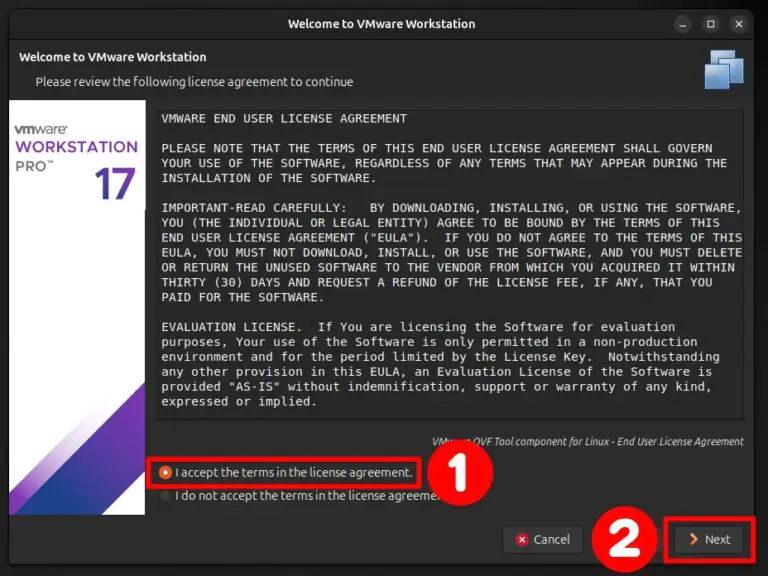
Приложение запустится. Осталось только завершить начальную настройку, но не волнуйтесь — это происходит довольно быстро, шаг за шагом. Сначала примите лицензионное соглашение для конечных пользователей и нажмите «*Далее*».
Вас встретит ещё одно лицензионное соглашение для конечных пользователей. Примите его и подтвердите нажатием кнопки *«Далее»*.
Принимаю Лицензионное соглашение с конечным пользователем.
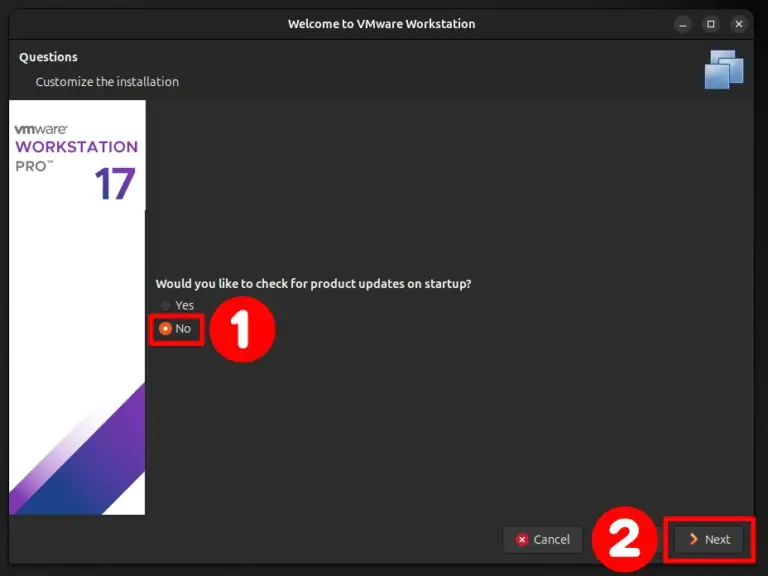
На следующем экране вас спросят, хотите ли вы, чтобы приложение автоматически проверяло наличие доступных обновлений при запуске. Сделайте свой выбор, а затем нажмите кнопку *«Далее»*.
Включите автоматическую проверку наличия обновлений.
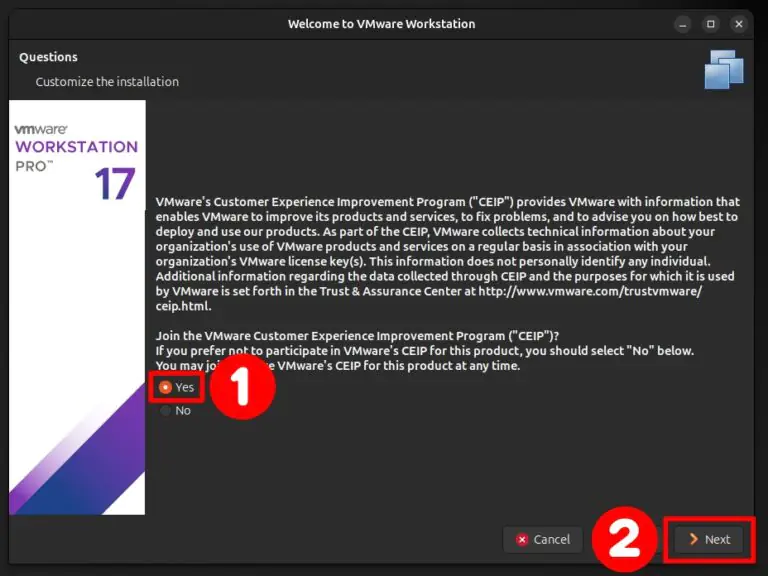
Выберите, хотите ли вы участвовать в программе VMware Customer Experience Program (CEIP), и нажмите «*Далее*».
Выберите, следует ли участвовать в программе VMware CEIP.
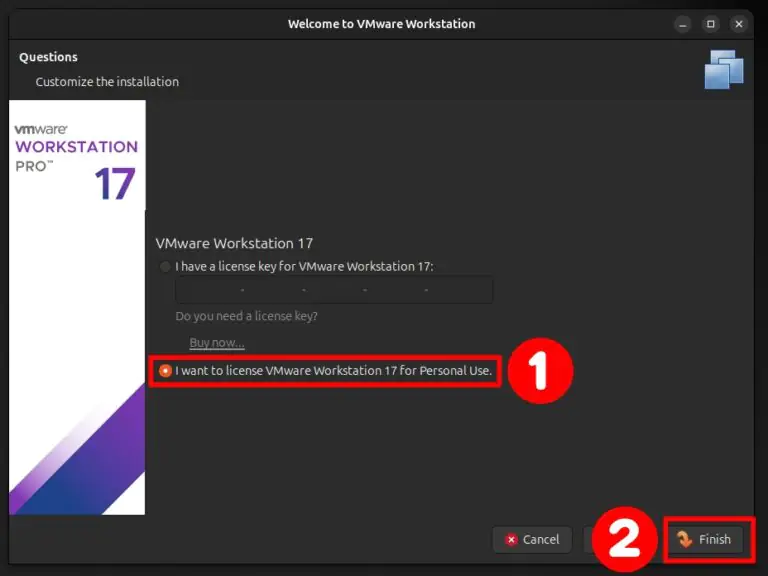
На следующем экране выберите, что вы хотите использовать VMware Workstation Pro в своей системе Ubuntu 24.04 LTS с бесплатной лицензией для личного использования, если у вас её ещё нет. Если это так, введите её в соответствующее поле. Наконец, нажмите кнопку «*Готово*».
Выберите тип лицензии VMware Workstation.
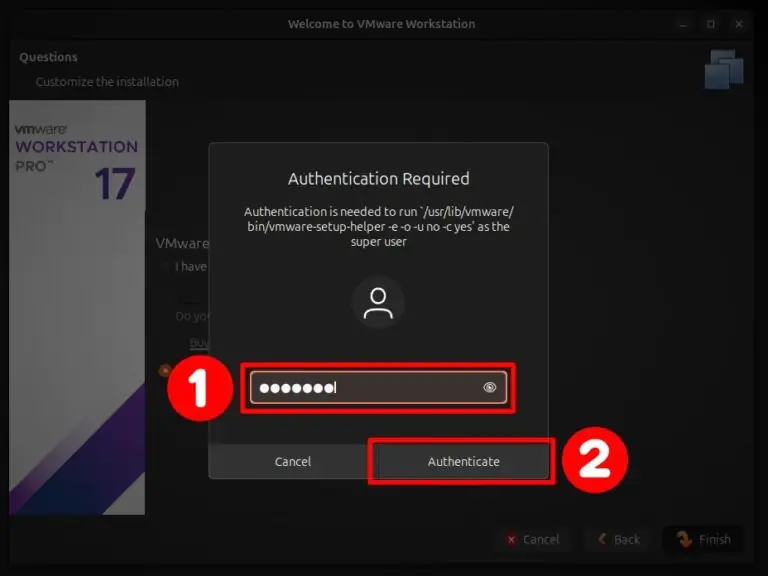
Для применения настроек вам будет предложено ввести пароль пользователя. Введите его и нажмите кнопку «*Подтвердить*» для подтверждения.
Примените сделанные настройки.
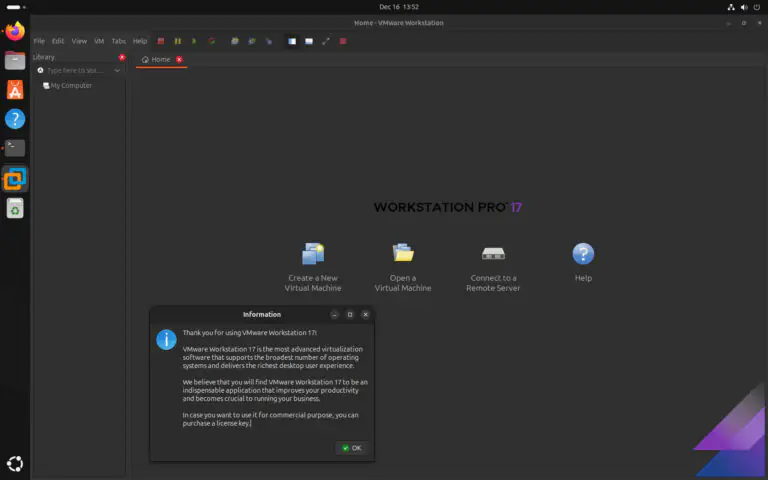
Вот и всё! Вы можете начать создавать новые виртуальные машины с помощью VMware Workstation, нажав кнопку «*Создать новую виртуальную машину*» и изучив возможности виртуализации.
VMware Workstation Pro успешно установлена и работает в Ubuntu 24.04 LTS.
Инструкция по удалению VMware Workstation
### Удаление VMware Workstation
Если по какой-то причине вы решите удалить VMware Workstation из своей системы Ubuntu 24.04 LTS, вы можете легко сделать это, выполнив приведенную ниже команду. Убедитесь, что все виртуальные машины остановлены, а приложение не запущено.
```
sudo vmware-installer -u vmware-workstation
```
## Создание виртуальной машины Ubuntu Server
[Инструкция](/utm-docs/dokumentaciya/utm-it/programmnoe-obespechenie/virtualnye-servera/instrukcii/sozdanie-virtualnoi-mashiny-ubuntu-server.md)
## Клонирование виртуальной машины Ubuntu Server
[Инструкция](/utm-docs/dokumentaciya/utm-it/programmnoe-obespechenie/virtualnye-servera/instrukcii/klonirovanie-virtualnoi-mashiny-ubuntu-server.md)
## Настройка автозапуска виртуальных машин при перезагрузке домашней ОС
Как автоматически запускать виртуальную машину на VMware Workstation при загрузке?: [askubuntu.com](https://askubuntu.com/questions/1483962/how-do-i-autorun-a-vm-on-vmware-workstation-at-startup)
Инструкция
В домашней ОС
**Создать скрипт start.sh**
```
sudo nano /home/maxim/vmware/start.sh
```
Вот содержимое. У меня есть две виртуальные машины, которые запускаются автоматически при загрузке системы.
```bash
#!/bin/bash
# proxy
/usr/bin/vmrun -T ws start "/home/maxim/vmware/utm-proxy3-0/utm-proxy3-0.vmx" nogui
# test
/usr/bin/vmrun -T ws start "/home/maxim/vmware/Ubuntu Server 1/Ubuntu Server 1.vmx" nogui
/usr/bin/vmrun -T ws start "/home/maxim/vmware/Ubuntu Server 2/Ubuntu Server 2.vmx" nogui
/usr/bin/vmrun -T ws start "/home/maxim/vmware/utm-test3-11/utm-test3-11.vmx" nogui
# k8s
/usr/bin/vmrun -T ws start "/home/maxim/vmware/utm-k8s-master3-1/utm-k8s-master3-1.vmx" nogui
/usr/bin/vmrun -T ws start "/home/maxim/vmware/utm-k8s-master4-1/utm-k8s-master4-1.vmx" nogui
/usr/bin/vmrun -T ws start "/home/maxim/vmware/utm-k8s-master5-1/utm-k8s-master5-1.vmx" nogui
```
Дать разрешение на исполнение скрипту start.sh
```
sudo chmod +x start.sh
sudo chown maxim /usr/bin/vmrun
```
**Создать скрипт suspend.sh**
```
sudo nano /home/maxim/vmware/suspend.sh
```
Вот содержимое. У меня есть две виртуальные машины, которые запускаются автоматически при загрузке системы.
```bash
#!/bin/bash
# proxy
/usr/bin/vmrun -T ws suspend "/home/maxim/vmware/utm-proxy3-0/utm-proxy3-0.vmx" soft
# test
/usr/bin/vmrun -T ws suspend "/home/maxim/vmware/Ubuntu Server 1/Ubuntu Server 1.vmx" soft
/usr/bin/vmrun -T ws suspend "/home/maxim/vmware/Ubuntu Server 2/Ubuntu Server 2.vmx" soft
/usr/bin/vmrun -T ws suspend "/home/maxim/vmware/utm-test3-11/utm-test3-11.vmx" soft
# k8s
/usr/bin/vmrun -T ws suspend "/home/maxim/vmware/utm-k8s-master3-1/utm-k8s-master3-1.vmx" soft
/usr/bin/vmrun -T ws suspend "/home/maxim/vmware/utm-k8s-master4-1/utm-k8s-master4-1.vmx" soft
/usr/bin/vmrun -T ws suspend "/home/maxim/vmware/utm-k8s-master5-1/utm-k8s-master5-1.vmx" soft
```
**Дать разрешение на исполнение скрипту suspend.sh**
```
sudo chmod +x suspend.sh
```
**Создать файл службы systemd**
```
sudo nano /etc/systemd/system/autostartvm.service
```
Вот служба systemd
```
[Unit]
Description=autostart vm after reboot
[Service]
Type=oneshot
User=maxim
Group=groupName
ExecStartPre=/bin/sleep 30
ExecStart=bash /home/maxim/vmware/start.sh
ExecStop=bash /home/maxim/vmware/suspend.sh
RemainAfterExit=true
[Install]
WantedBy=multi-user.target
```
Systemd: полное руководство для админов + примеры: [habr.com](https://habr.com/ru/articles/942760/)
**Включить службу**
```
sudo systemctl enable autostartvm.service
sudo systemctl start autostartvm.service
```
**Проверить статус службы**
```
sudo systemctl status autostartvm.service
```
---
# Agent Instructions
This documentation is published with GitBook. GitBook is the documentation platform designed so that both humans and AI agents can read, navigate, and reason over technical content effectively. Learn more at gitbook.com.
## Querying This Documentation
If you need additional information that is not directly available in this page, you can query the documentation dynamically by asking a question.
Perform an HTTP GET request on the current page URL with the `ask` query parameter:
```
GET https://utm-1.gitbook.io/utm-docs/dokumentaciya/utm-it/programmnoe-obespechenie/linux-servera/programmy-dlya-ubuntu-desktop/vmware-workstation.md?ask=
```
The question should be specific, self-contained, and written in natural language.
The response will contain a direct answer to the question and relevant excerpts and sources from the documentation.
Use this mechanism when the answer is not explicitly present in the current page, you need clarification or additional context, or you want to retrieve related documentation sections.